martes, 17 de noviembre de 2015

Mantenimiento preventivo: Programas para des fragmentar disco duro

Programas para desfragmentar disco duro

Centro de bachillerato tecnológico industrial y de servicios 

Maestro: Andrik ramos Serrano

Nombre de la practica: proceso de desfragemntar disco duro

Grupo: 3-J
Integrantes:
Abraham Nájera Santos
Yakelin Sánchez Chavarría
Brayan Oswaldo García Jiménez
Ever Ulises villezcas rocha
Joshuany Ramírez Saucedo
Jesús Rivaldo Ramírez


Primero antes que nada buscamos un programa para desfragmentar disco duro y nos saldra una lista variada como: ultra defrag, JK defrag, smart defrag etc... y vamos a buscarlo en internet  y entonces ya una vez elegido el de nuestra preferencia damos clic en descargar.


1 - Descripción del desfragmentador Smart Defrag.
Smart Defrag 2 es un programa gratuito para poder realizar desfragmentación eficiente de nuestro disco duro.
Este coloca los archivos y directorios utilizados frecuentemente en el área del disco en el que se puede acceder de forma masrápida, permitiendo que el equipo funcione a mayor velocidad y de forma mas estable. esto aumentará el rendimiento y velocidad al ejecutar y abrir programas, abrir archivos de video y películas, realizar búsquedas, copiar y mover archivos etc ..

También incluye:
  • Opción para desfragmentación manual.
  • Hacerlo de dos modos: Solo desfragmentación o Desfragmentación+Optimización del sistema de archivos.
  • Programador.
  • Se puede analizar previamente la unidad o partición, para ver el grado de fragmentación y otros datos de los Drives.
  • Se encuentra en español y es completamente gratuito, sin limitaciones de uso y , no incluye spyware ni adware.
2 - Métodos de desfragmentación.
Posee 3 métodos para desfragmentar los archivos:
  • Defrag only: 
  • Defrag and Fast optimize:
  • Defrag and Full Optimize:
Para seleccionar cualquiera de los métodos anteriores de desfragmentación, sólo se deberá escoger la unidad en la lista superior y luego elegir el método desde la lista desplegable ( en el botón Defrag ) como se puede visualizar en la siguiente captura de pantalla:
Nota: También contiene una función opcional, que permiten Apagar, Suspender o Hibernar la computadora después de que termine la desfragmentación. Sólo tienes que elegir la operación y, a continuación, marque la casilla de verificación como se muestra en la siguiente imagen.
3 - Desfragmentación automática del disco duro.
Para establecer la desfragmentación automática, se debe pulsar en la opción Defrag automátic Esta nueva tecnología es una interesante opción , y permite desfragmentar el sistema de archivos mientras la PC se encuentra inactiva para proteger el disco duro y los archivos.
De modo, que no necesitarás hacerlo de forma manual presionando un botón, ya que el programa detectará automáticamente cuando no estés utilizando la computadora, e irá realizando el proceso de desfragmentación del disco.
Nota: Para comenzar el trabajo presionar en el botón Tur-on. Para establecer opciones en el botón Configurar.
4 - Desfragmentar durante el arranque de la PC.
Con esta función podrás realizar la desfragmentación de tus particiones y disco duro completo cuando se inicie la PC, es decir antes de que cargue el sistema operativo.
Esta opción es ideal para realizar una desfragmentación completa del disco, ya que utilizando esta función será posible desfragmentar el archivo de paginación, y otros que no se pueden hacer mientras se encuentra cargado windows.
Para activarlo, presiona en el botón Boot time defrag u Hora de inicio Defrag ( Dependiendo del idioma de la interfaz ) y luego elegir las opciones que deseamos activar. Puedes marcar las siguientes:
  • Desfragmentar el fichero de paginación y el archivo de hibernación.
  • Desfragmentar el MFT. Es la tabla de archivos del sistema que almacena información de los mismos, por ejemplo sus atributos, tamaño y permisos.
  • Desfragmentar archivos y directorios.
Nota: Si ya has realizado la desfragmentación de los archivos, puedes desactivar esta opción y marcar las demás. También puedes configurar mas opciones presionando el botón Configurar o Configure.


Conclusión: Bueno aqui esta es una herramienta mas para desfragmentar el disco duro porque recordando que aumenta la vida útil de la computadora y acelera su velocidad quitando todos esos espacios que no nos sirven


lunes, 16 de noviembre de 2015

Mantenimiento preventivo: Recuperación del sistema de windows

Recuperación del Sistema de Windows

Centro de bachillerato tecnológico industrial y de servicios #269
Maestro: Andrik ramos Serrano

Grupo: 3-J
Integrantes:
Abraham Nájera Santos
Yakelin Sánchez Chavarría
Brayan Oswaldo García Jiménez
Ever Ulises villezcas rocha
Joshuany Ramírez Saucedo
Jesús Rivaldo Ramírez


Introducción.


Bueno para empezar con esta practica tenemos que apagar nuestra computadora y volver a prenderla, antes de que cargue el sistema operativo presionamos la tecla F8 y el elegimos la opción de recuperar el sistema y empezara a cargar archivos.


Nos aparecerá un pequeño cuadro como este y ahí seleccionaremos el idioma de nuestra preferencia.


Después de eso seleccionaremos accesaremos como el usuario que tengamos para tener acceso a las demás cosas.


Una vez seleccionado nos aparecerá una lista de opciones de recuperación de sistema así que aquí elegiremos la opción que queramos en este caso lenovo product recovery


Entonces el siguiente paso es aceptar los términos y condiciones y pulsamos que si para iniciar con esto teniendo en cuenta que todos los datos se perderán


Ya una vez pasado esto comenzara el proceso..


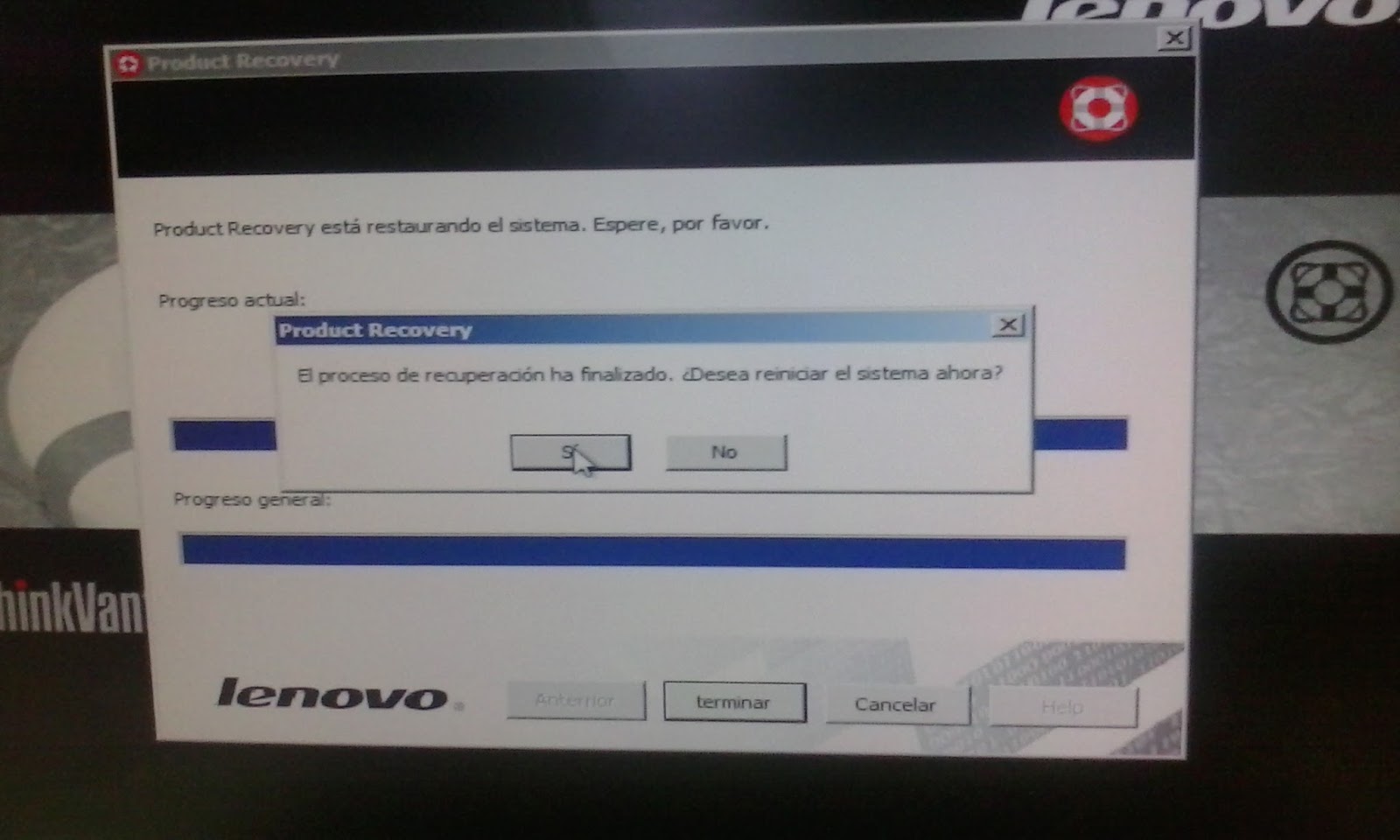
Una vez terminado el proceso reiniciaremos el sistema.


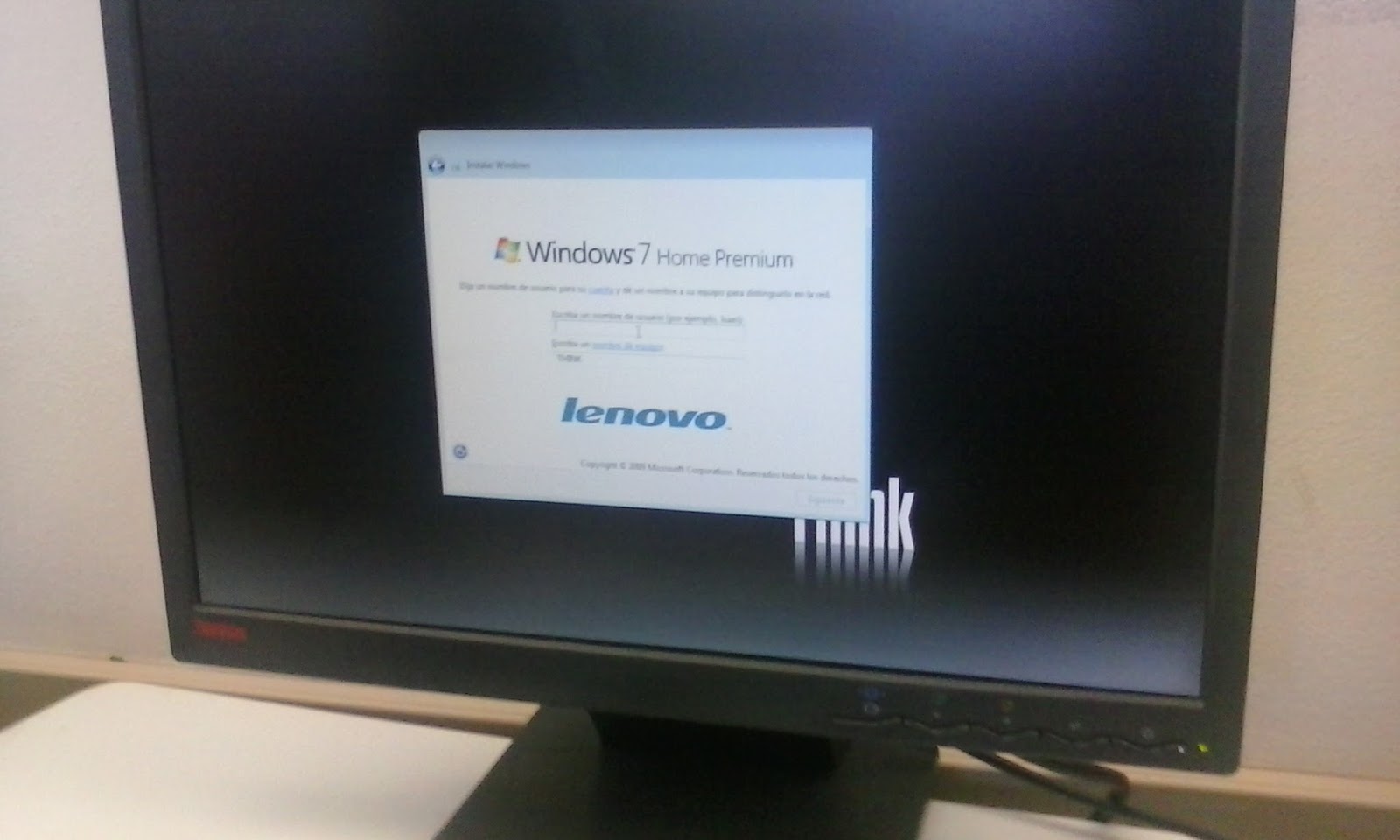
Entonces la pantalla se apagara y carga el sistema y engonces saldrá un mensaje diciendo que el programa de instalación esta preparando al equipo para el ´primer uso


Nos aparecerá este menú y seleccionaremos nuestro país e idioma 


Y seleccionaremos nuestro nombre de usuario y contraseña


Aceptamos los términos etc... y elegimos la opción que queramos en la siguiente lista 


configuramos la hora y fecha lo cual es muy importante y el lugar de donde es la hora o algo asi.


Entonces una vez hecho esto,   se iniciara nuestro windows de fabrica como nuevo


CONCLUSIÓN: Bueno para concluir pues este fuen el formateo que tanto anhelaba y todo eso ..unas recomendaciones es saber que programas tienen o algo que sea muy importante antes de hacer el recovery por que ten en cuenta que sera como era al principio recien de fabrica ,

jueves, 12 de noviembre de 2015

Mantenimiento preventivo: Clonación del disco duro

Mantenimiento preventivo: Clonación del Disco Duro.
Centro de Bachillerato Industrial y de Servicios   No.269

Nombre de la practica: Clonación del disco duro.

Integrantes:
-Abraham najera santos 
-Yakelin Sanchez Chavarria
-Brayan oswaldo García Jimenes
-Ever ulises Villezcas
 -Joshuanny Ramirez
 -Jesús Rivaldo.

Nombre del maestro: Andrik ramos


Primero antes que nada debemos sacar lo 2 discos duros de nuestras maquinas pero con todo y cable el disco bueno se quedara en su maquina conectado a la fuente de poder y a la motherboard por medio del cable SATA  . y con la fuente de poder conectada a la corriente . aun sin prender la maquina


mientras que el segundo disco va a estar conectado con su cable SATA a la motherboard del disco bueno. y para que pueda tener energía tendremos que puentear la fuente de poder de la segunda maquina para eso desconectaremos el cable que alimenta la motherboard y con un pasador conectaremos un extremo a el agujero del cable verde y el otro extremo al agujero de un cable negro y conectaremos la fuente a la corriente para que solo nos alimente el segundo disco


 NOTA: al conectar el cable SATA del disco bueno y de el disco malo  tenemos que tener cuidado de no confundir las conexiones puesto que podríamos copiar del disco malo al bueno, al conectarlos se debe fijar en la motherboard que en las conexiones para los cables SATA  hay un orden de secuencia SATA 1, SATA 2, SATA 3, SATA 4. 


Debemos conectar la unidad de CD en el sata 1 y el disco duro bueno al SATA 2 y el disco malo  en el SATA 3 si se hace al contrario copiaremos lo malo al bueno 


Ya una vez hecho esto prendemos la maquina que vamos a usar la del disco bueno por supuesto e insertamos el programa en este caso clonezilla ..NOTA : hay otros mas jejejeje..


Nota importante: Si el disco no arranca al insertarlo entonces se debe configurar en el BIOS para que arrranque esto se hace ingresando antes de que carge el sistema operativo  presiona la tecla F1 , supr, o F2 


Entonces nos pasmos a la opcion de startup que esta arriba en el indicador

y seleccionamos la opcion de primary boot sequence


ahi podremos selecionar de que queremos arrancar primero y seleccionamos la opcion de SATA 1 optiarc DVD y asi ya ponemos F10 para salir y guardar cambios y ahora si nos arrancara el disco.


una vez insertado nos aparecera este menu que nos indica la resolucion de la pantalla ahi solo le dejamos igual seleccionando la opcion primera.


 seguido de eso nos mostrara el lenguaje en que queremos empezar seleccionamos nuestro lenguaje si estas leyendo esto entonces quiere decir que hablas alemán así que seleccionarlo ...
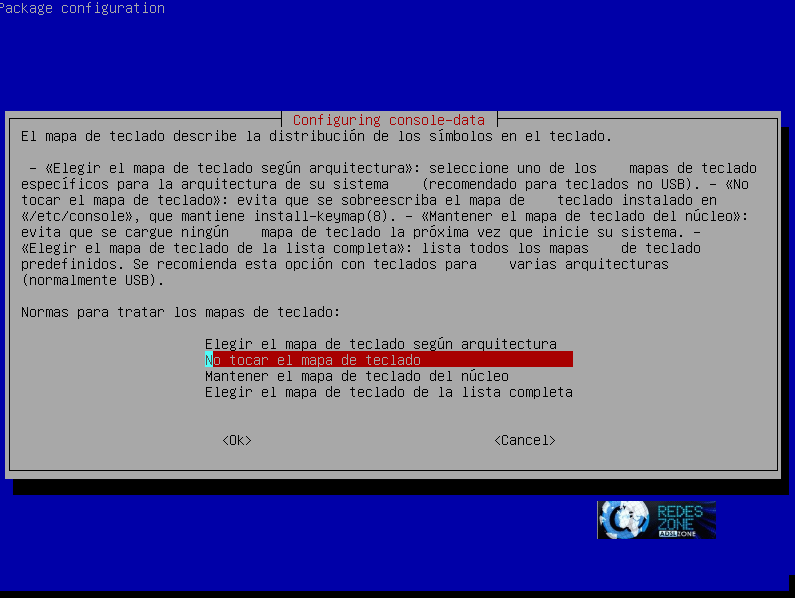
Una vez seleccionado el idioma nos mostrara estas opciones así que seleccionamos no tocar el mapa del teclado ya que seleccionamos otra cosa  si movemos cualquier tecla sin precaución puede ser perjudicial.


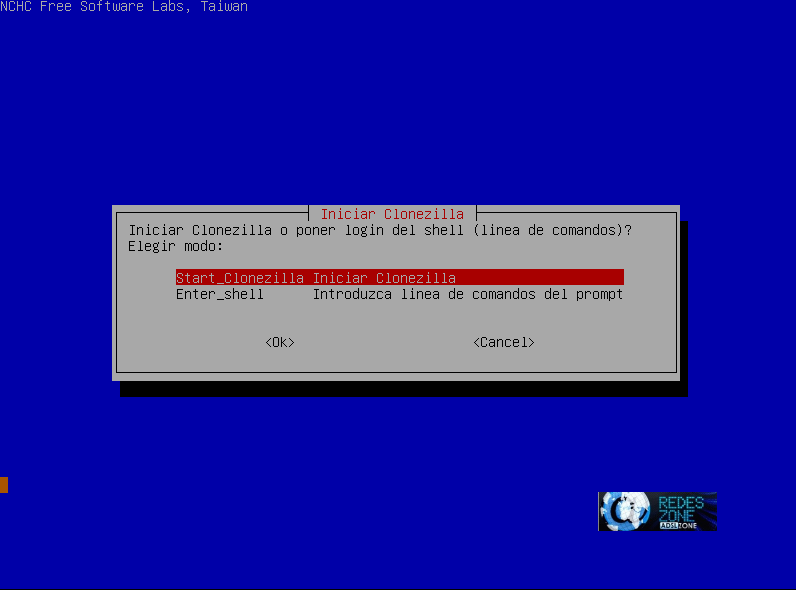
Una vez configurado se proseguirá a iniciar clonezilla.


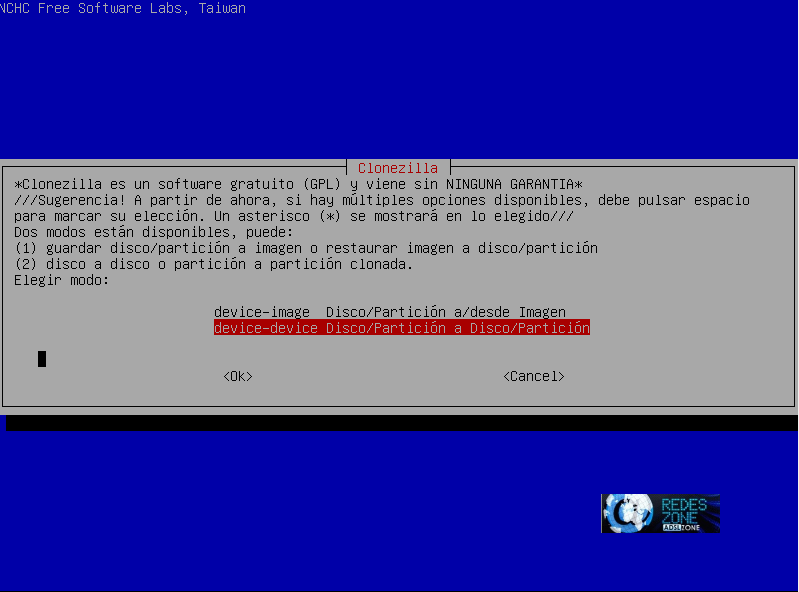
Ya seleccionada esa opción entonces saldrán estas dos opciones así que seleccionamos la opción 2 que es de device-device.
y nos aparecerá en que modo quieren empezar asi que en este caso en modo principiante.
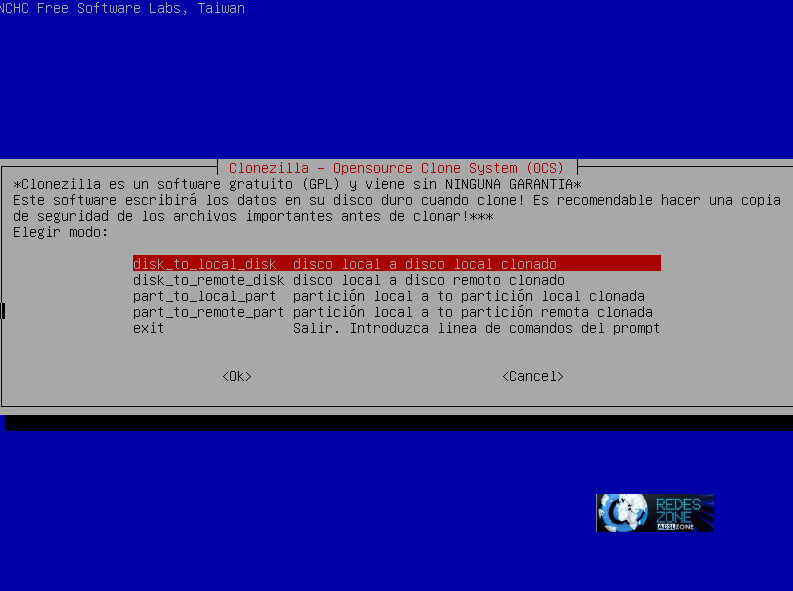
acto seguido le indicamos la opción de disco local a disco local.


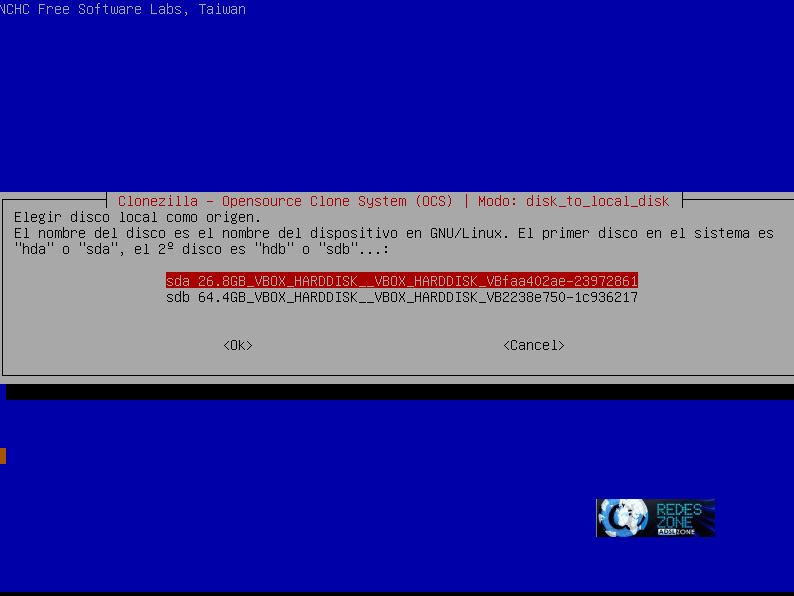
Entonces nos aparecerá el numero de serie de los discos duros aquí tenemos que tener mucho cuidado puesto que vamos a seleccionar el disco bueno así que se requiere checar el numero de serie de los discos duros que esta en la etiqueta trasera del disco ..una vez encontrado el disco bueno  lo seleccionamos .


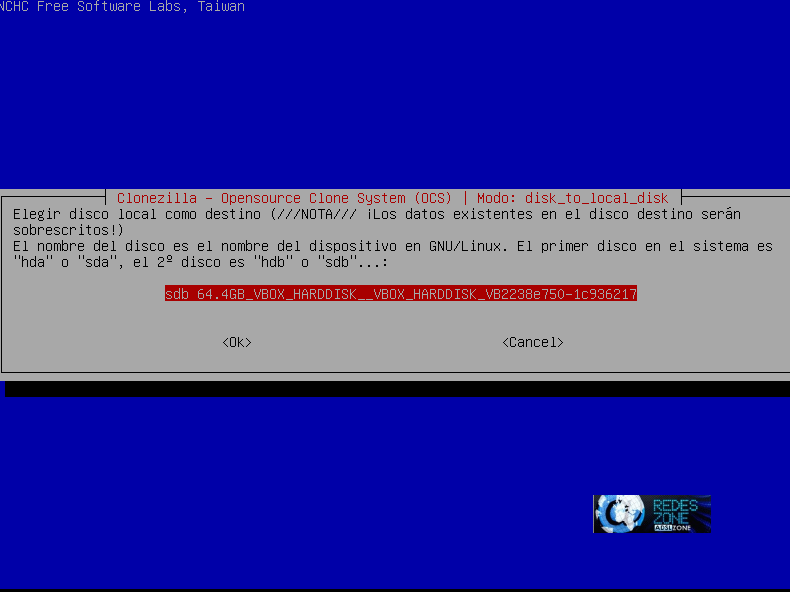
y nos saldrá esta pantalla como aquí solo hay un disco al que le vamos a clonar seleccionamos esta opción  si hay otro mas entonces checamos su numero de serie para seleccionar al que queremos copiar.
 Ya hecho esto omitimos la comprobación seleccionando la primera opción.


entonces ya nos saldrán estas pantallas con letras y seleccionamos intro y cuando nos indique que si queremos seguir seleccionamos la letra Y de yes.


seguimos dando yes solo que no lo aplaste por aplastar talvez aparezca otra cosa y la seleccionamos ...aqui nos informa que todo se perdera ..


Bueno aquí solo cargar una barra 


y entonces aquí comenzara la clonacion


Una vez terminada saldrá una ultima pantalla que nos muestra opciones de que queremos hacer asi que en este caso seleccionaremos la opción de power off para apagar la maquina para eso introduciremos el numero 0 y pulsamos intro.


   así que vuala se copio el disco duro ya son jackers ...después de esto desconectamos todo y lo ponemos en su lugar y si quieren reiniciar la maquina háganlo ..y sacamos nuestro disco de CD ..esto fue todo mis queridos hardcores yo soy abraham najera su amigo...


Si quieres observar el proceso de clonasión aquí esta el manual de clonezilla


Cómo clonar un disco duro a otro.
En primer lugar debemos tener descargada la imagen de CloneZilla y grabada en un CD. También debemos tener enchufados en nuestro equipo tanto el disco duro de origen donde tenemos el sistema operativo como el disco de destino donde queremos clonar el sistema.
Una vez hemos comprobado que cumplimos los requisitos debemos arrancar nuestro equipo y seleccionar le que cargue desde el disco de CloneZilla.
clonezilla_manual_1
Seleccionamos CloneZilla Live en el menú que nos aparece en pantalla y continuamos con el arranque. Tras unos instantes nos aparecerá una ventana donde nos pregunta sobre el idioma. Seleccionamos el que queramos y pulsamos enter.
clonezilla_manual_2
A continuación nos pedirá configurar el mapa de teclado. No cambiamos la opción por defecto y continuamos pulsando enter.
clonezilla_manual_3
Ya tenemos el sistema configurado, seleccionamos en la siguiente ventana la opción de iniciar CloneZilla.
clonezilla_manual_4
Nos preguntará qué tarea queremos realizar. Seleccionaremos la opción “device – device” o disco a disco y pulsaremos enter.
clonezilla_manual_5
A continuación nos pregunta por el modo de ejecución que queremos. Seleccionaremos el modo experto para poder ajustar las opciones del clonado a nuestro gusto.
clonezilla_manual_6
Nos preguntará qué tipo de clonado queremos realizar dependiendo del dispositivo de origen y destino. Seleccionamos “disk to local disk” para clonar entre 2 discos locales.
clonezilla_manual_7
En este paso debemos seleccionar el disco de origen, es decir, el que tiene el sistema operativo instalado. Debemos prestar atención en este paso y seleccionar el adecuado. Para ello podemos fijarnos en la capacidad, en la marca o en cualquier otro aspecto de los que aparecen.
clonezilla_manual_8
En el siguiente paso seleccionaremos el disco de destino, donde vamos a clonar el disco. También debemos prestar atención si tenemos varios discos. Observaremos que el disco que hemos seleccionado como origen ya no aparece. Pulsamos enter y continuamos.
clonezilla_manual_9
En la siguiente ventana nos aparecerán una serie de parámetros avanzados para configurar. Podemos dejar los valores por defecto, o incluso añadir el último, -u para obtener una información más detallada del proceso. Pulsamos enter para continuar.
clonezilla_manual_10
A continuación tenemos una opción para comprobar el sistema. Si queremos realizar una comprobación interactiva de la estructura del disco podemos seleccionar la segunda opción. Si queremos omitirlo seleccionamos la primera opción. En nuestro caso seleccionaremos la segunda opción para comprobar la estructura del disco de forma interactiva.
clonezilla_manual_11
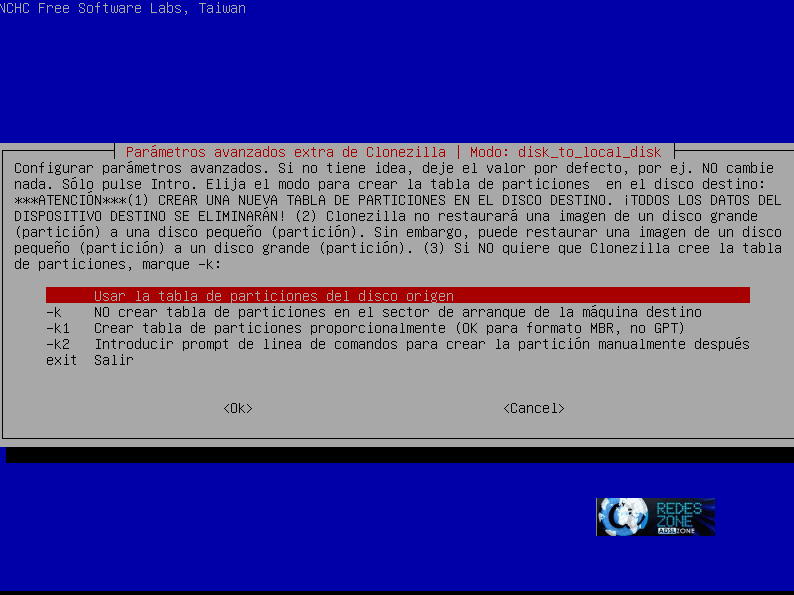
Nos preguntará por la tabla de particiones que queremos utilizar en el disco nuevo. Dejaremos la opción por defecto “Usar tabla de particiones de disco origen” y pulsamos enter para continuar.
clonezilla_manual_12
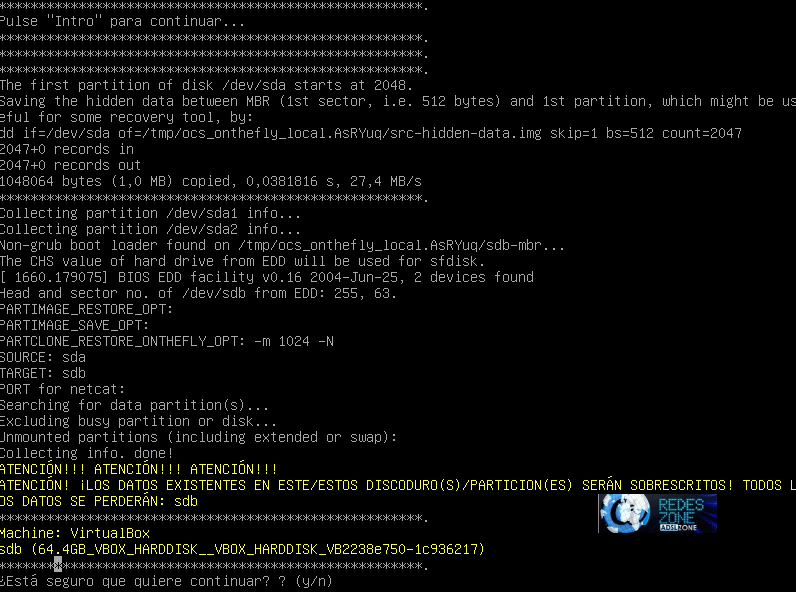
Nos mostrará un resumen de las opciones que hemos seleccionado durante el proceso así como una advertencia que nos indica que los datos en el disco de destino se perderán. Comprobaremos que es correcto y pulsaremos la letra ‘y’ seguida de enter para continuar.
clonezilla_manual_13
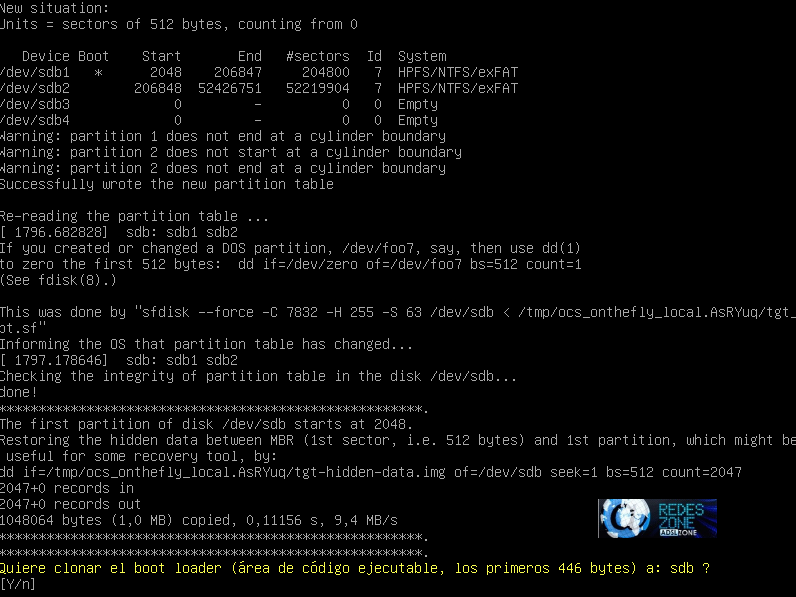
Tras volver a aceptar el mismo mensaje de nuevo nos preguntará si queremos clonar el gestor de arranque del disco original al nuevo. Seleccionaremos que si pulsando de nuevo la letra ‘y’ seguida de enter.
clonezilla_manual_14
Comienza ya el clonado del disco.
clonezilla_manual_15
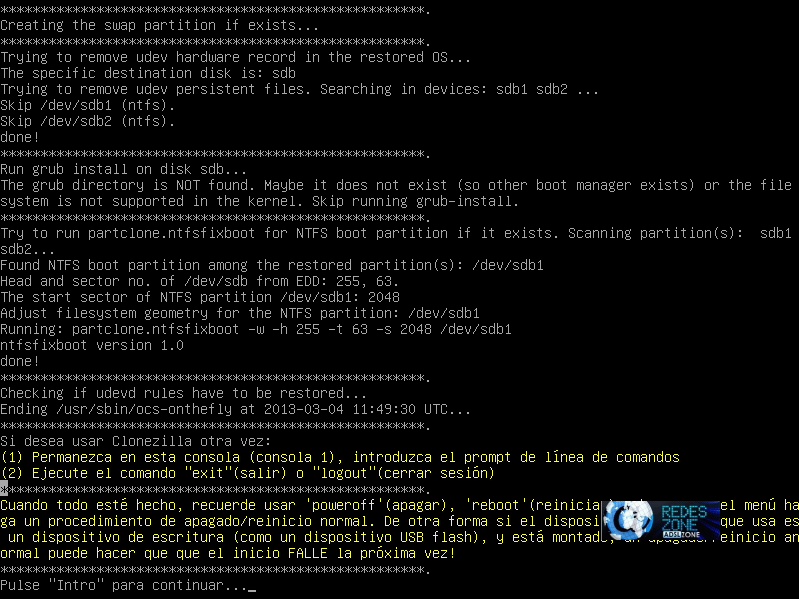
Una vez finalizado el proceso veremos una ventana similar a la siguiente con el resumen del clonado.
clonezilla_manual_16


Pulsamos enter y ya podemos reiniciar nuestro equipo. Debemos seleccionar en la Bios que queremos arrancar desde el disco duro nuevo e incluso desenchufar el viejo, formatearlo, etc. No deberíamos tener problemas para iniciar sesión.